


1
Bild hochladen und Arbeitsbereich öffnen.
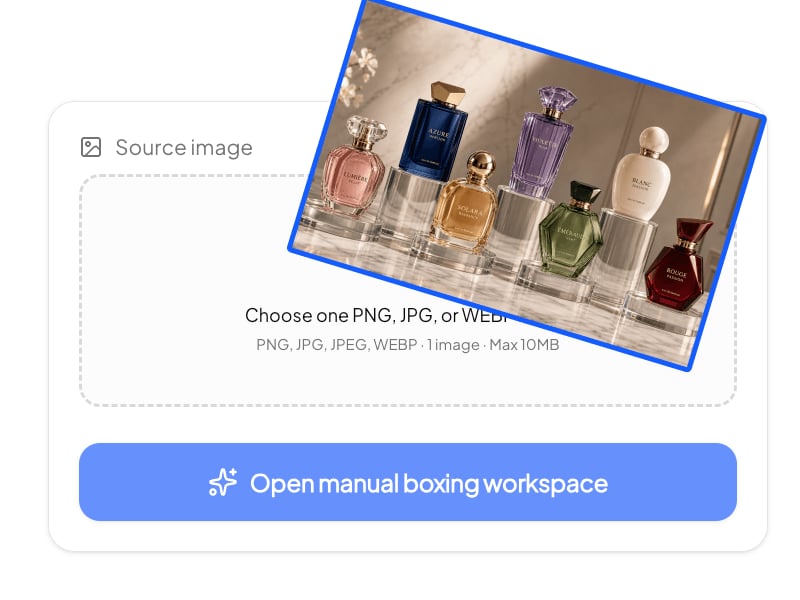
Lade eine PNG-, JPG-, JPEG- oder WEBP-Datei hoch (bis 10MB) und klicke dann auf Manuellen Box-Arbeitsbereich öffnen, um den Editor zu starten.
Rahme jedes gewünschte Element ein, benenne es und erhalte saubere transparente PNGs oder eine PSD mit Ebenen.
Lade ein Bild hoch, ziehe Boxen um alle Objekte, die du behalten möchtest, benenne sie und exportiere sie als transparente PNGs oder als PSD.
Öffne eine gespeicherte Liste, prüfe deine Boxen, benenne Elemente um und wähle aus, was ausgeschnitten werden soll.
Beispiele mit isolierten Motiven, sauberen Kanten und transparentem, sofort nutzbarem Ergebnis.
Generiertes Beispiel
Ottomane
Generiertes Beispiel
Couchtisch
Generiertes Beispiel
Rechtes Kissen
Generiertes Beispiel
Stehlampe
Generiertes Beispiel
Katze
Generiertes Beispiel
Vase mit Pampasgras
Keine Ebenen, kein Lasso, kein Photoshop. Drei Schritte vom Bild zu sauberen Cutouts.
Lade eine PNG-, JPG-, JPEG- oder WEBP-Datei hoch (bis 10MB) und klicke dann auf Manuellen Box-Arbeitsbereich öffnen, um den Editor zu starten.
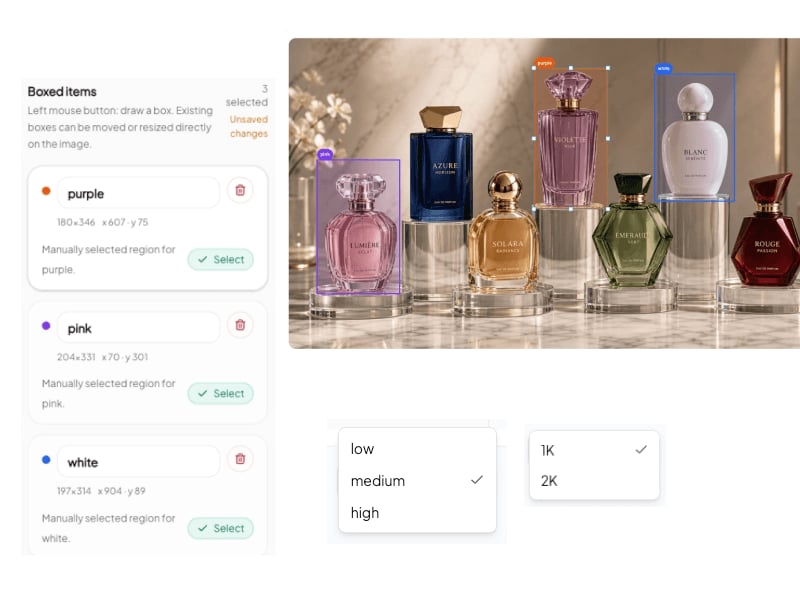
Ziehe mit der linken Maustaste eine grobe Box um jedes Objekt, das du freistellen möchtest, und gib jeder Box einen Namen. Wähle danach Auflösung (1k oder 2k), Qualität (Low, Medium, High) und Ausgabeformat (PNG oder PSD mit Ebenen) und klicke auf Cutouts generieren.
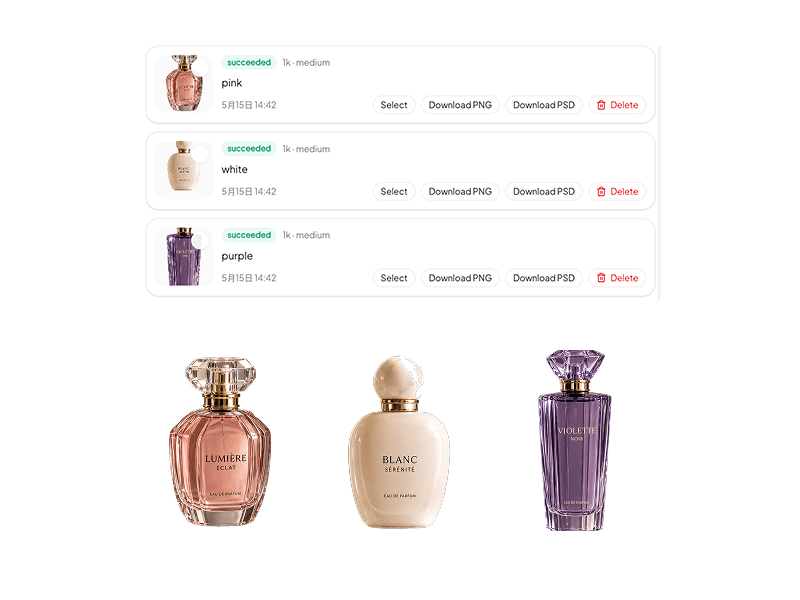
Warte etwa eine Minute, bis die KI jede Box verarbeitet hat. Danach kannst du die Ergebnisse herunterladen: einzelne transparente PNGs mit deinen Namen oder eine PSD mit jedem Cutout als benannter Ebene.
Die meisten Tools schneiden nur ein Objekt pro Bild aus. Dieses Tool verarbeitet so viele, wie du einrahmst.
Rahme zehn Elemente ein und erhalte zehn transparente PNGs. Es gibt keine feste Obergrenze für die Anzahl der Objekte, die du aus einem Bild extrahieren kannst: alles einrahmen, einmal klicken, fertige Cutouts herunterladen.
Jede Box startet einen separaten Cutout-Job, isoliert von den anderen. Überlappende Objekte, ähnliche Farben oder unruhige Hintergründe vermischen sich dadurch weniger.
Gib jeder Box einen Namen wie „Ottomane“, „rechtes Kissen“ oder „Vase“. Die Ausgabe-PNGs kommen bereits passend benannt an, statt später image_final_2.png umbenennen zu müssen.
Du kannst separate PNGs exportieren oder die gesamte Batch als eine PSD mit benannten Ebenen speichern, direkt bereit für Photoshop, Affinity Photo oder Photopea.
Das Modell ist auf schwierige Kanten ausgelegt: Haarsträhnen, Tierfell, Pampasgras, transparente Stoffe und Glas. High eignet sich für katalogreife Ergebnisse, Medium für schnelle Iterationen.
Ein weißes Kissen auf einem beigen Sofa oder eine Glasvase vor einem hellen Fenster: Die KI trennt Objekte auch bei ähnlichen Farbtönen, wo Zauberstab und Farbauswahl oft scheitern.
Alles läuft im Browser. Kein Photoshop, kein GIMP, keine App. Die KI erkennt Objektgrenzen in jeder gezeichneten Box automatisch, ohne manuelles Nachzeichnen.
Lade ein Flatlay einer ganzen Produktlinie hoch und extrahiere jede SKU als korrekt benannte transparente PNG für deinen Shop.
Ziehe einzelne Elemente aus Moodboards, Referenzfotos oder Stockbildern und nutze sie direkt in Design-Dateien.
Löse ein Logo sauber aus einem Screenshot, Verpackungsfoto oder einer Präsentationsfolie, auch wenn der Hintergrund nicht rein weiß ist.
Ein Bild mit fünf, zehn oder zwanzig Objekten: einmal einrahmen, einmal benennen, einmal generieren, ohne den Ablauf pro Objekt zu wiederholen.
Extrahiere Möbelstücke aus Raumfotos als saubere transparente Cutouts für Kataloglayouts, 3D-Referenzen und Editorial Design.
Trenne Vordergrund- und Hintergrundelemente aus einem Still, benenne sie nach Tiefe und nutze sie in deinem Motion-Workflow.
Exportiere die Batch als Photoshop-Datei mit bereits benannten, isolierten Ebenen für Figma-, Photoshop- oder Affinity-Workflows.
Probiere weitere fokussierte AI-Bild-Workflows. Hier siehst du die neuesten Tools außer dem aktuell geöffneten.

Verwandle Fotos in druckbare Ausmalbilder oder kolorieren Skizzen, Lineart und Bilderbuchzeichnungen mit KI.

Erstelle ein individuelles Familienwappen mit Schild, Symbolen, Farben, Initialen und optionalem Wahlspruch.

Verwandle ein Porträt in eine wiedererkennbare flache Papier-Cartoonfigur oder erstelle eine originelle Kleinstadtfigur aus Text.
We use essential cookies to keep ChatImage working and optional analytics to understand how people use the product. You can review details in our Cookie Policy.