


1
Importez votre image et ouvrez l'espace de travail.
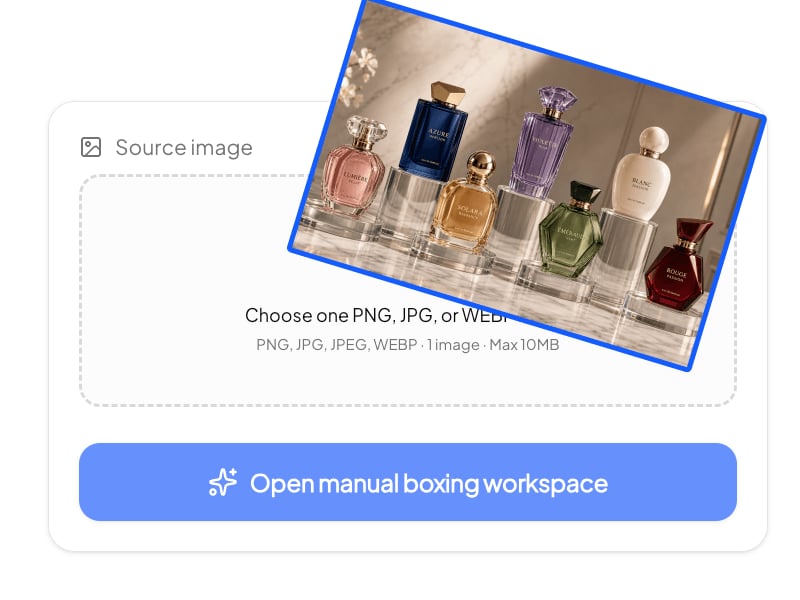
Ajoutez un fichier PNG, JPG, JPEG ou WEBP (jusqu'a 10MB), puis cliquez sur Ouvrir l'espace de sélection manuelle pour entrer dans l'éditeur.
Encadrez chaque élément, nommez-le et récupérez des PNG transparents propres ou un PSD à calques.
Importez une image, tracez des boîtes autour des objets à conserver, nommez chacun d'eux et exportez en PNG transparent ou PSD.
Ouvrez une liste enregistrée pour vérifier vos boîtes, renommer les éléments et choisir quoi détourer.
Résultats avec sujets isolés, bords propres et fond transparent prêt à l'emploi.
Exemple généré
Pouf
Exemple généré
Table basse
Exemple généré
Coussin droit
Exemple généré
Lampadaire
Exemple généré
Chat
Exemple généré
Vase avec herbe de la pampa
Pas de calques, pas de lasso, pas de Photoshop. Trois étapes de l'image aux détourages propres.
Ajoutez un fichier PNG, JPG, JPEG ou WEBP (jusqu'a 10MB), puis cliquez sur Ouvrir l'espace de sélection manuelle pour entrer dans l'éditeur.
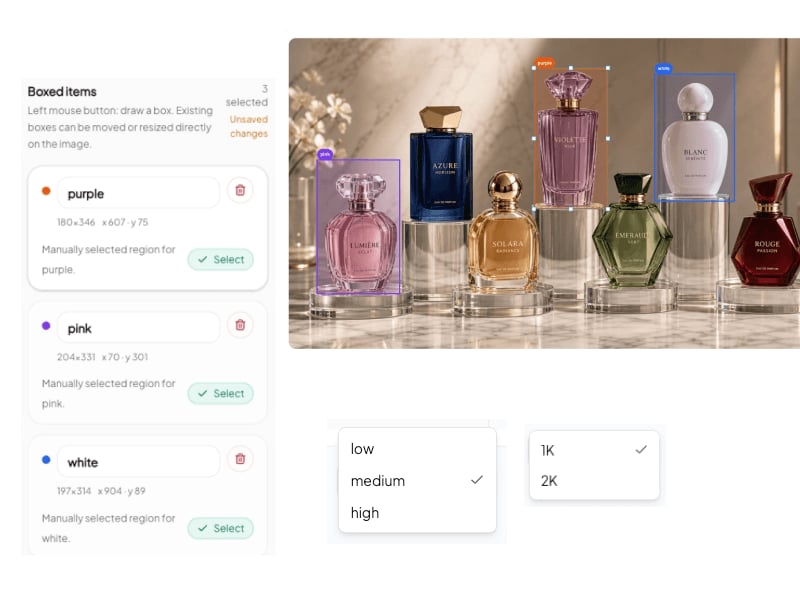
Faites glisser avec le bouton gauche de la souris pour dessiner une boîte approximative autour de chaque objet à détourer, puis saisissez un nom pour chaque boîte. Une fois tout encadré, choisissez la résolution (1k ou 2k), la qualité (Low, Medium, High) et le format de sortie (PNG ou PSD à calques), puis cliquez sur Générer les détourages.
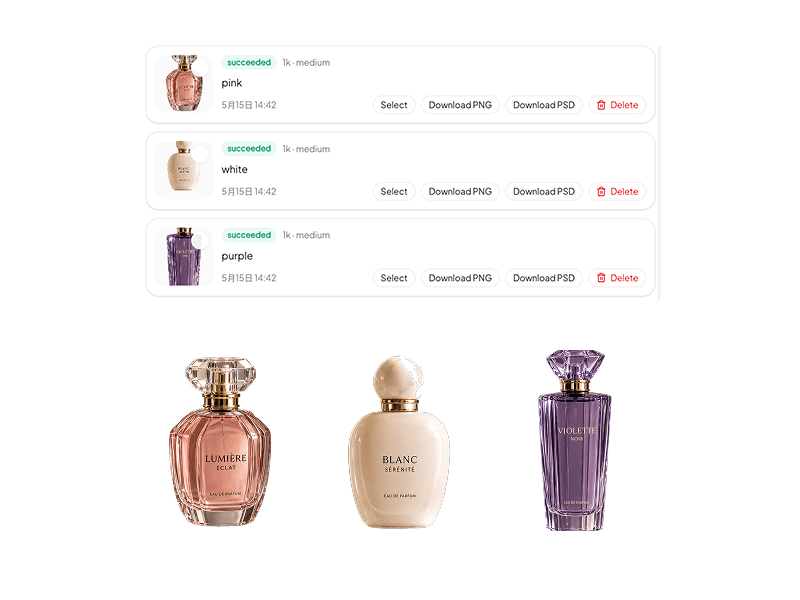
Attendez environ une minute pendant que l'IA traite chaque boîte. Quand les détourages sont prêts, téléchargez-les sous forme de PNG transparents individuels nommés d'après vos libellés, ou d'un PSD à calques avec chaque détourage comme calque nommé.
La plupart des outils traitent un seul objet par image. Celui-ci traite tous ceux que vous encadrez.
Encadrez dix éléments, obtenez dix PNG transparents. Il n'y a pas de limite supérieure au nombre d'objets que vous pouvez extraire d'une image: encadrez-les tous, cliquez une fois et récupérez des détourages individuels.
Chaque boîte déclenche une tâche de détourage séparée, isolée des autres. Les objets qui se chevauchent, les couleurs proches ou les fonds chargés se mélangent moins.
Saisissez un nom dans chaque boîte, comme "pouf", "coussin droit" ou "vase", et le PNG de sortie arrive déjà nommé. Plus besoin de renommer image_final_2.png après coup.
Vous pouvez exporter des PNG séparés ou toute la série comme un PSD à calques unique, chaque détourage étant son propre calque nommé, prêt pour Photoshop, Affinity Photo ou Photopea.
Le modèle de détourage gère les bords difficiles: mèches de cheveux, poils d'animaux, herbe de la pampa, tissu transparent et verre. High convient aux résultats de catalogue, Medium aux itérations rapides.
Un coussin blanc sur un canapé beige ou un vase en verre devant une fenêtre lumineuse: l'IA sépare les objets du fond même quand les tons sont similaires.
Tout fonctionne dans le navigateur. Pas de Photoshop, pas de GIMP, aucune app à télécharger. L'IA détecte les limites de l'objet dans chaque boîte, sans tracé manuel des bords.
Importez un flat-lay d'une gamme entière et extrayez chaque SKU comme PNG transparent correctement nommé, prêt pour votre boutique e-commerce.
Extrayez des éléments individuels de moodboards, photos de référence ou images stock et placez-les directement dans vos fichiers de design.
Détachez proprement un logo d'une capture d'écran, photo d'emballage ou diapositive, même si le fond n'est pas blanc pur.
Le cas que les outils manuels gèrent mal: une image avec cinq, dix ou vingt objets à séparer. Encadrez une fois, nommez une fois, générez une fois.
Extrayez chaque meuble d'une photo de pièce comme détourage transparent propre pour catalogues, références 3D et design éditorial.
Séparez les éléments de premier plan et d'arrière-plan d'une image fixe, nommez-les par profondeur et intégrez-les à votre workflow motion.
Exportez la série comme fichier Photoshop à calques, avec chaque détourage déjà nommé et isolé sur son propre calque.
Essayez d'autres workflows IA dédiés à l'image. Voici les outils les plus récents, sauf celui que vous consultez.

Transformez des photos en coloriages imprimables ou colorisez des croquis, line art et illustrations avec l'IA.

Créez un blason personnalisé avec écu, symboles, couleurs, initiales et devise facultative.

Transformez un portrait en personnage cartoon reconnaissable façon papier découpé ou créez un personnage original à partir d'un texte.
We use essential cookies to keep ChatImage working and optional analytics to understand how people use the product. You can review details in our Cookie Policy.