


1
Carica l'immagine e apri l'area di lavoro.
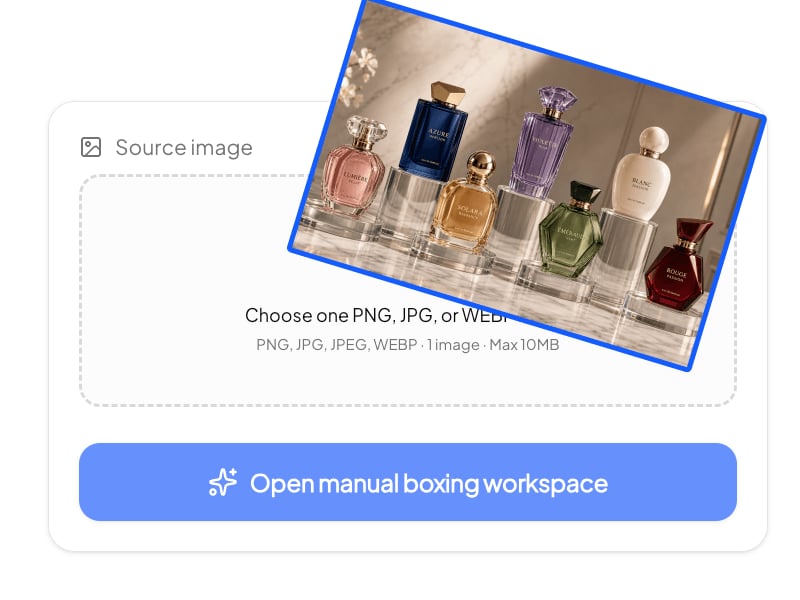
Carica un file PNG, JPG, JPEG o WEBP (fino a 10MB), poi clicca su Apri area di selezione manuale per entrare nell'editor.
Seleziona ogni elemento, nominalo e ottieni PNG trasparenti puliti o un PSD a livelli.
Carica una immagine, disegna box intorno agli oggetti da mantenere, assegna un nome a ciascuno ed esporta PNG trasparenti o PSD.
Apri una lista salvata per rivedere le box, rinominare gli elementi e scegliere cosa ritagliare.
Risultati con soggetti isolati, bordi puliti e sfondo trasparente pronto per l'uso.
Esempio generato
Pouf
Esempio generato
Tavolino
Esempio generato
Cuscino destro
Esempio generato
Lampada da terra
Esempio generato
Gatto
Esempio generato
Vaso con erba della Pampa
Niente livelli, lazo o Photoshop. Tre passaggi da una immagine a cutout puliti.
Carica un file PNG, JPG, JPEG o WEBP (fino a 10MB), poi clicca su Apri area di selezione manuale per entrare nell'editor.
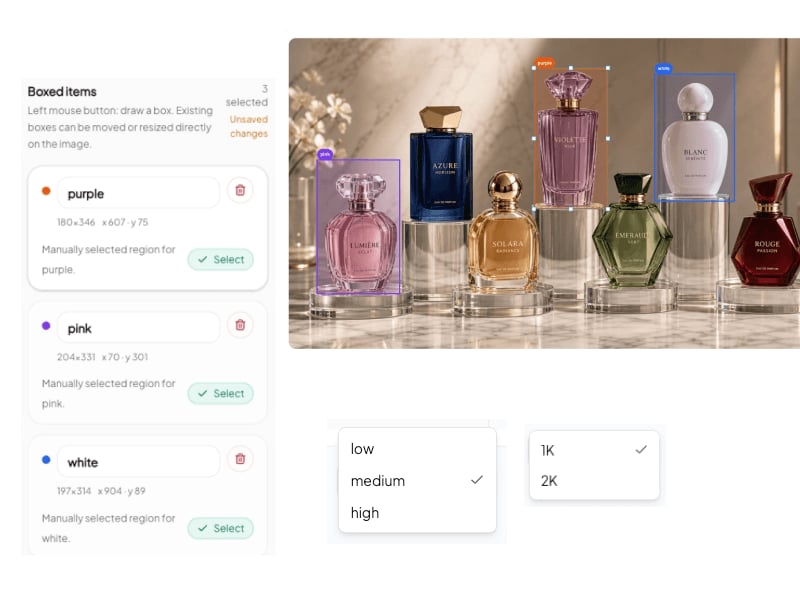
Trascina con il tasto sinistro del mouse per disegnare una box approssimativa intorno a ogni oggetto da ritagliare e inserisci un nome per ogni box. Dopo aver selezionato tutto, scegli risoluzione (1k o 2k), qualita (Low, Medium, High) e formato di output (PNG o PSD a livelli), quindi clicca su Genera cutout.
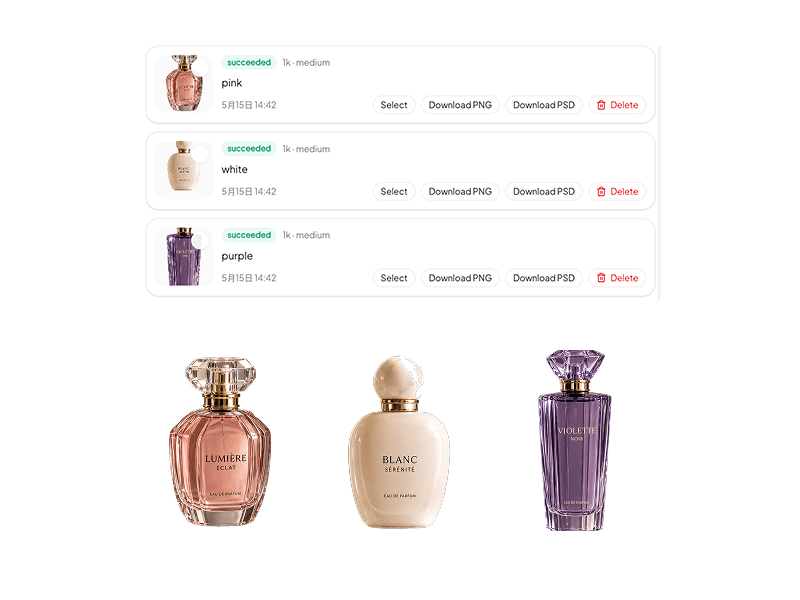
Attendi circa un minuto mentre l'AI elabora ogni box. Quando i cutout sono pronti, scaricali come PNG trasparenti individuali nominati secondo le tue etichette, oppure come unico file PSD a livelli con ogni cutout su un livello nominato.
La maggior parte degli strumenti gestisce un solo oggetto per immagine; questo ne gestisce quanti vuoi.
Disegna dieci box e ottieni dieci PNG trasparenti. Non c'e un limite massimo al numero di oggetti che puoi estrarre da una singola immagine: selezionali tutti, clicca una volta e scarica una cartella di cutout separati.
Ogni bounding box che disegni avvia un job di cutout separato, isolato dagli altri. Oggetti sovrapposti, colori simili o sfondi complessi non si contaminano tra loro.
Inserisci un nome in ogni box, ad esempio "pouf", "cuscino destro" o "vaso", e il PNG arrivera gia nominato. Niente piu rinomina manuale di file come image_final_2.png.
Puoi esportare una cartella di PNG separati oppure l'intero batch come un singolo PSD a livelli, con ogni cutout come livello nominato, pronto per Photoshop, Affinity Photo o Photopea.
Il modello di cutout e pensato per bordi difficili: ciocche di capelli, pelo di animali, erba della Pampa, tessuti trasparenti e vetro. High e adatto a risultati da catalogo, Medium a iterazioni rapide.
Un cuscino bianco su un divano beige o un vaso di vetro davanti a una finestra luminosa: l'AI separa oggetti e sfondo anche quando condividono toni simili.
Funziona interamente nel browser. Nessun Photoshop, GIMP o app da scaricare. L'AI rileva i confini dell'oggetto dentro ogni box, senza dover tracciare i bordi a mano.
Carica un flat-lay di una intera linea prodotto ed estrai ogni SKU come PNG trasparente nominato correttamente, pronto per il tuo e-commerce.
Estrai singoli elementi da moodboard, foto di riferimento o immagini stock e inseriscili direttamente nei tuoi file di design.
Rimuovi pulitamente un logo da screenshot, foto di packaging o slide, anche se lo sfondo non e bianco puro.
Il caso difficile per gli strumenti manuali: una immagine con cinque, dieci o venti oggetti da separare. Disegna le box una volta, nomina una volta, genera una volta.
Estrai ogni mobile da una foto di interni come cutout trasparente pulito, utile per layout catalogo, riferimenti 3D e design editoriale.
Separa elementi di primo piano e sfondo da un singolo still, nominali per livello di profondita e usali nel tuo workflow motion.
Esporta il batch come file Photoshop a livelli, con ogni cutout gia nominato e isolato su un livello proprio.
Prova altri workflow AI mirati per le immagini. Qui trovi gli strumenti più recenti, escluso quello che stai usando.

Trasforma foto in pagine da colorare stampabili oppure colora schizzi, line art e illustrazioni con l'IA.

Crea uno stemma personalizzato con scudo, simboli, colori, iniziali e un motto facoltativo.

Trasforma un ritratto in un personaggio cartoon riconoscibile in stile ritaglio di carta oppure creane uno originale dal testo.
We use essential cookies to keep ChatImage working and optional analytics to understand how people use the product. You can review details in our Cookie Policy.