


1
画像をアップロードして作業エリアを開く。
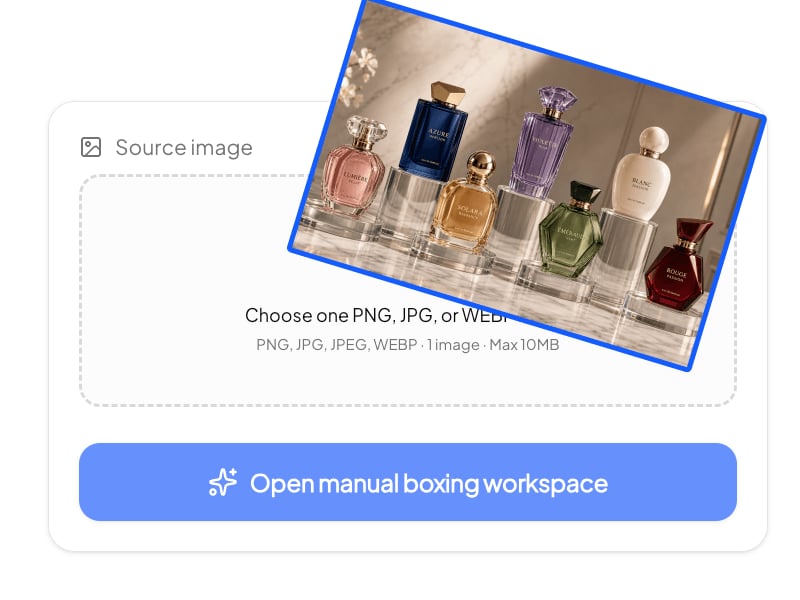
PNG、JPG、JPEG、WEBPファイル(最大10MB)を追加し、手動ボックス作業エリアを開くをクリックしてエディタに入ります。
必要なアイテムをすべて囲んで名前を付けるだけで、透明PNGまたはレイヤーPSDを生成できます。
1枚の画像をアップロードし、残したい物体ごとにボックスを描き、名前を付けて、個別の透明PNGまたはPSDとして書き出します。
保存したリストを開き、手動ボックスの確認、名前変更、切り抜く対象の選択ができます。
独立した被写体、きれいなエッジ、すぐに使える透明背景の仕上がりを確認できます。
生成例
オットマン
生成例
コーヒーテーブル
生成例
右側のクッション
生成例
フロアランプ
生成例
猫
生成例
パンパスグラスの花瓶
レイヤー、投げ縄ツール、Photoshopは不要。1枚の画像からきれいな切り抜きまで3ステップです。
PNG、JPG、JPEG、WEBPファイル(最大10MB)を追加し、手動ボックス作業エリアを開くをクリックしてエディタに入ります。
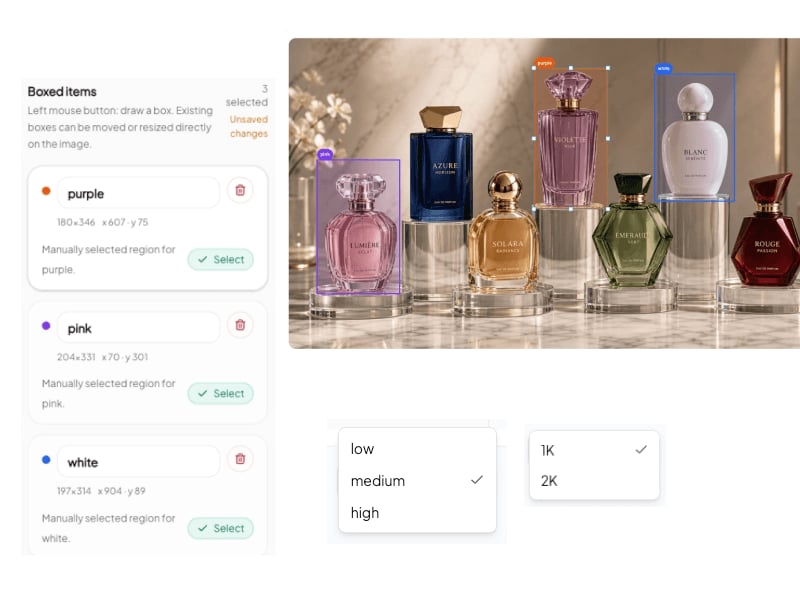
左マウスボタンでドラッグし、切り抜きたい各物体の周囲に大まかなボックスを描いて、それぞれに名前を入力します。すべて囲んだら、解像度(1kまたは2k)、品質(Low、Medium、High)、出力形式(PNGまたはレイヤーPSD)を選び、切り抜きを生成します。
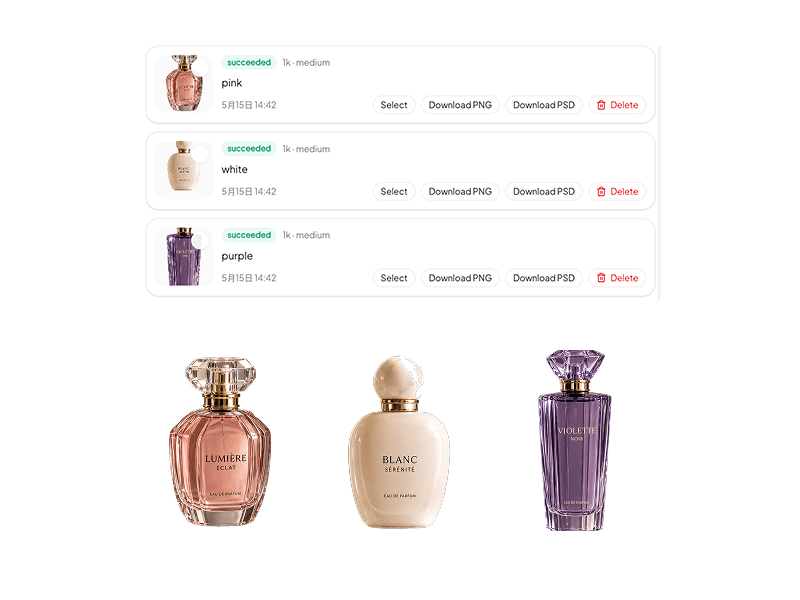
AIが各ボックスを処理するまで約1分待ちます。完了したら、ラベル名付きの個別透明PNG、または各切り抜きが名前付きレイヤーになったPSDをダウンロードできます。
一般的な切り抜きツールは1画像1対象ですが、このツールは囲んだ分だけ同時に処理できます。
10個囲めば10個の透明PNGを取得できます。1枚の画像から抽出できる物体数に上限はなく、すべて囲んで一度クリックするだけで個別の切り抜きが得られます。
描いた各バウンディングボックスは、他とは独立した切り抜きジョブになります。重なった物体、似た色、複雑な背景でも混ざりにくくなります。
各ボックスに「オットマン」「右側のクッション」「花瓶」のように名前を入力すると、出力PNGは最初からその名前で保存されます。image_final_2.pngを後からリネームする必要はありません。
個別PNGの書き出しに加え、全バッチをひとつのレイヤーPSDとして出力できます。各切り抜きは名前付きレイヤーになり、Photoshop、Affinity Photo、Photopeaでそのまま開けます。
モデルは髪の毛、ペットの毛、パンパスグラス、透明な布、ガラスなど、従来ツールが苦手な境界に対応します。Highはカタログ品質、Mediumは素早い反復に適しています。
ベージュのソファ上の白いクッションや、明るい窓の前のガラス花瓶など、似た色調でもAIが物体と背景を分離します。
すべてブラウザで動作します。Photoshop、GIMP、アプリのダウンロードは不要です。各ボックス内の物体境界をAIが自動検出するため、手作業で縁取りする必要はありません。
商品ライン全体のフラットレイをアップロードし、各SKUを正しい名前の透明PNGとして抽出してECストアで使えます。
ムードボード、参考写真、ストック画像から個別要素を取り出し、デザインファイルに直接配置できます。
スクリーンショット、パッケージ写真、プレゼン資料から、背景が純白でなくてもロゴをきれいに取り出せます。
1枚の画像に5個、10個、20個の物体があり、それぞれを分離したいケースに対応します。一度囲み、一度名前を付け、一度生成します。
部屋写真から家具をひとつずつ透明切り抜きとして抽出し、カタログレイアウト、3D参照、編集デザインに使えます。
1枚の静止画から前景と背景要素を分離し、奥行きレイヤーごとに名前を付けてモーション制作に渡せます。
各切り抜きが名前付きで独立レイヤーになったPhotoshopファイルとしてバッチを書き出せます。
現在のツールを除いた最新 3 件のツールを表示しています。カードから直接移動できます。
We use essential cookies to keep ChatImage working and optional analytics to understand how people use the product. You can review details in our Cookie Policy.


