


1
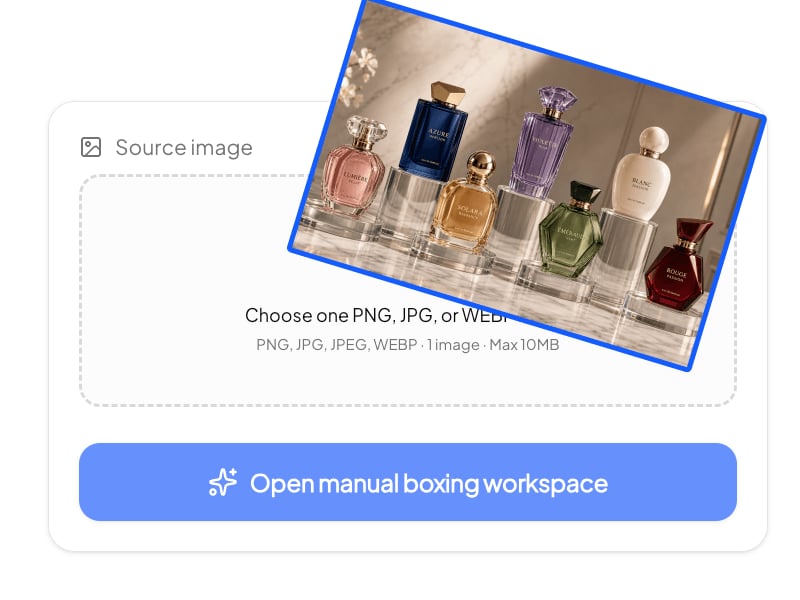
Envie sua imagem e abra a área de trabalho.
Envie um arquivo PNG, JPG, JPEG ou WEBP (até 10MB), depois clique em Abrir área de marcação manual para entrar no editor.
Marque cada item, dê nomes e receba PNGs transparentes limpos ou um PSD em camadas.
Envie uma imagem, desenhe caixas ao redor dos objetos que quer manter, nomeie cada um e exporte PNGs transparentes ou PSD.
Abra uma lista salva para revisar caixas, renomear itens e escolher o que recortar.
Resultados com alvos isolados, bordas limpas e fundo transparente pronto para uso.
Exemplo gerado
Pufe
Exemplo gerado
Mesa de centro
Exemplo gerado
Almofada direita
Exemplo gerado
Luminária de piso
Exemplo gerado
Gato
Exemplo gerado
Vaso com capim-dos-pampas
Sem camadas, laço ou Photoshop. Três passos de uma imagem para recortes limpos.
Envie um arquivo PNG, JPG, JPEG ou WEBP (até 10MB), depois clique em Abrir área de marcação manual para entrar no editor.
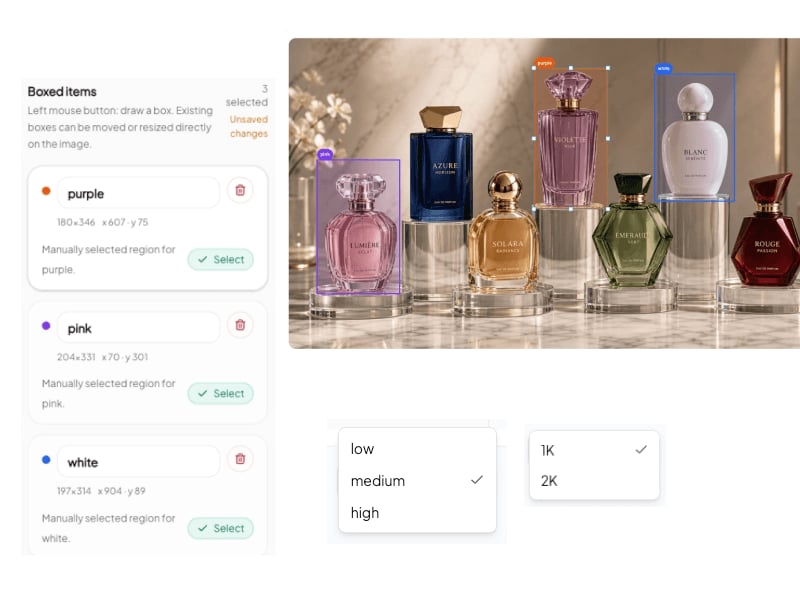
Arraste com o botão esquerdo do mouse para desenhar uma caixa aproximada ao redor de cada objeto que deseja recortar e digite um nome para cada caixa. Depois de marcar tudo, escolha resolução (1k ou 2k), qualidade (Low, Medium, High) e formato de saída (PNG ou PSD em camadas), então clique em Gerar recortes.
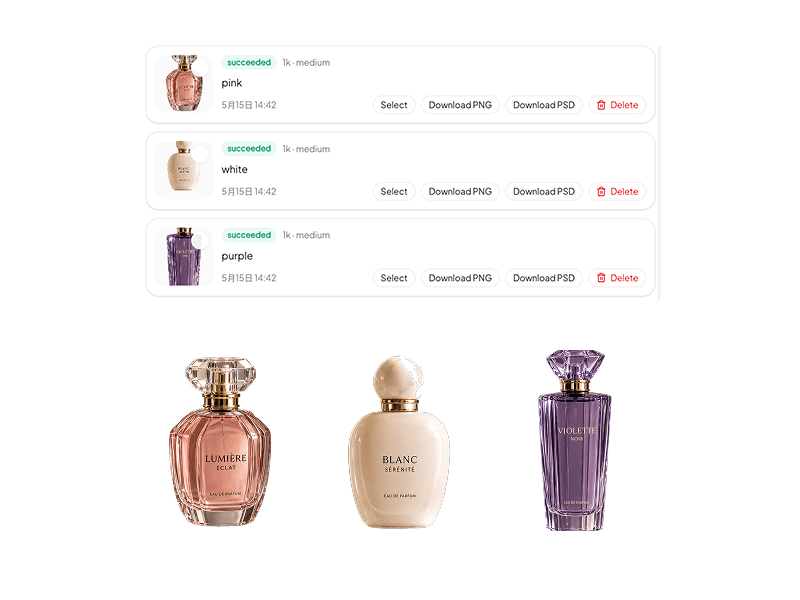
Aguarde cerca de um minuto enquanto a IA processa cada caixa. Quando os recortes estiverem prontos, baixe PNGs transparentes individuais nomeados pelos seus rótulos ou um único PSD em camadas com cada recorte como uma camada nomeada.
A maioria das ferramentas recorta um objeto por imagem. Esta processa quantos você marcar.
Marque dez itens e receba dez PNGs transparentes. Não há limite superior para quantos objetos você pode extrair de uma única imagem: marque todos, clique uma vez e baixe os recortes individuais.
Cada caixa delimitadora inicia um job de recorte separado, isolado dos outros. Objetos sobrepostos, cores parecidas ou fundos cheios não se misturam.
Digite um nome em cada caixa, como "pufe", "almofada direita" ou "vaso", e o PNG de saída já chega nomeado. Chega de renomear image_final_2.png depois.
Você pode exportar PNGs separados ou todo o lote como um único PSD em camadas, com cada recorte como sua própria camada nomeada, pronto para Photoshop, Affinity Photo ou Photopea.
O modelo de recorte foi treinado para bordas difíceis: fios de cabelo, pelo de pets, capim-dos-pampas, tecido transparente e vidro. Use High para resultado de catálogo ou Medium para iterações rápidas.
Uma almofada branca em um sofá bege ou um vaso de vidro contra uma janela clara: a IA separa objetos do fundo mesmo quando os tons são parecidos.
Roda inteiramente no navegador. Sem Photoshop, GIMP ou app para baixar. A IA detecta os limites do objeto dentro de cada caixa, então você não precisa contornar as bordas manualmente.
Envie um flat-lay de uma linha inteira de produtos e extraia cada SKU como PNG transparente nomeado corretamente, pronto para sua loja online.
Retire elementos individuais de mood boards, fotos de referência ou imagens stock e leve direto para seus arquivos de design.
Extraia um logo de screenshot, foto de embalagem ou slide, mesmo quando o fundo não é branco puro.
O caso que ferramentas manuais não resolvem bem: uma imagem com cinco, dez ou vinte objetos, cada um precisando ser separado. Marque uma vez, nomeie uma vez, gere uma vez.
Extraia cada móvel de uma foto de ambiente como recorte transparente limpo para layouts de catálogo, referências 3D e design editorial.
Separe elementos de primeiro plano e fundo de uma única imagem, nomeie por camada de profundidade e use no seu fluxo de motion.
Exporte o lote como arquivo Photoshop em camadas, com cada recorte já nomeado e isolado em sua própria camada.
Teste outros fluxos de AI focados em imagem. Estes são os recursos mais recentes, exceto o que você está vendo agora.

Transforme fotos em páginas de colorir imprimíveis ou use IA para colorir esboços, line art e ilustrações.

Crie um brasão personalizado com escudo, símbolos, cores, iniciais e lema opcional.

Transforme um retrato em um personagem reconhecível de papel recortado ou crie um personagem original a partir de texto.
We use essential cookies to keep ChatImage working and optional analytics to understand how people use the product. You can review details in our Cookie Policy.